TRABAJAR CON EL ESCRITORIO
¿QUE ES UNA CARPETA?
Las carpetas en el Explorador de Windows son contenedores
que se utilizan para organizar y agrupar archivos. Son como "cajones"
dentro de la estructura del sistema operativo donde puedes almacenar diferentes
tipos de datos, como documentos, imágenes, música, videos, o incluso otras
carpetas.

PASOS PARA CREAR UNA CARPETA
1. Elige la ubicación:
Decide dónde quieres crear la carpeta (por ejemplo, en el escritorio, dentro de otra carpeta, en tu unidad de almacenamiento).
Decide dónde quieres crear la carpeta (por ejemplo, en el escritorio, dentro de otra carpeta, en tu unidad de almacenamiento).
2. Crea la carpeta:
Haz clic con el botón derecho del ratón en la ubicación elegida y selecciona "Nuevo" > "Carpeta".
Haz clic con el botón derecho del ratón en la ubicación elegida y selecciona "Nuevo" > "Carpeta".
3. Nombre la carpeta:
Escribe un nombre para la carpeta y presiona "Enter" (o haz clic fuera del área de texto).
Escribe un nombre para la carpeta y presiona "Enter" (o haz clic fuera del área de texto).
4. (Opcional) Guardar documentos:
Para guardar documentos en la nueva carpeta, abre el documento y selecciona "Archivo" > "Guardar como" para luego elegir la carpeta nueva y guardar el documento.
Para guardar documentos en la nueva carpeta, abre el documento y selecciona "Archivo" > "Guardar como" para luego elegir la carpeta nueva y guardar el documento.
:max_bytes(150000):strip_icc()/Crear-Carpetas-56aa120a5f9b58b7d000b32d.jpg)
¿QUE ES UN ARCHIVO?
En Windows, un archivo es una unidad básica de
almacenamiento que contiene información, como documentos, imágenes, música o
programas. Los archivos se identifican por un nombre y una extensión, que
indica el tipo de archivo.

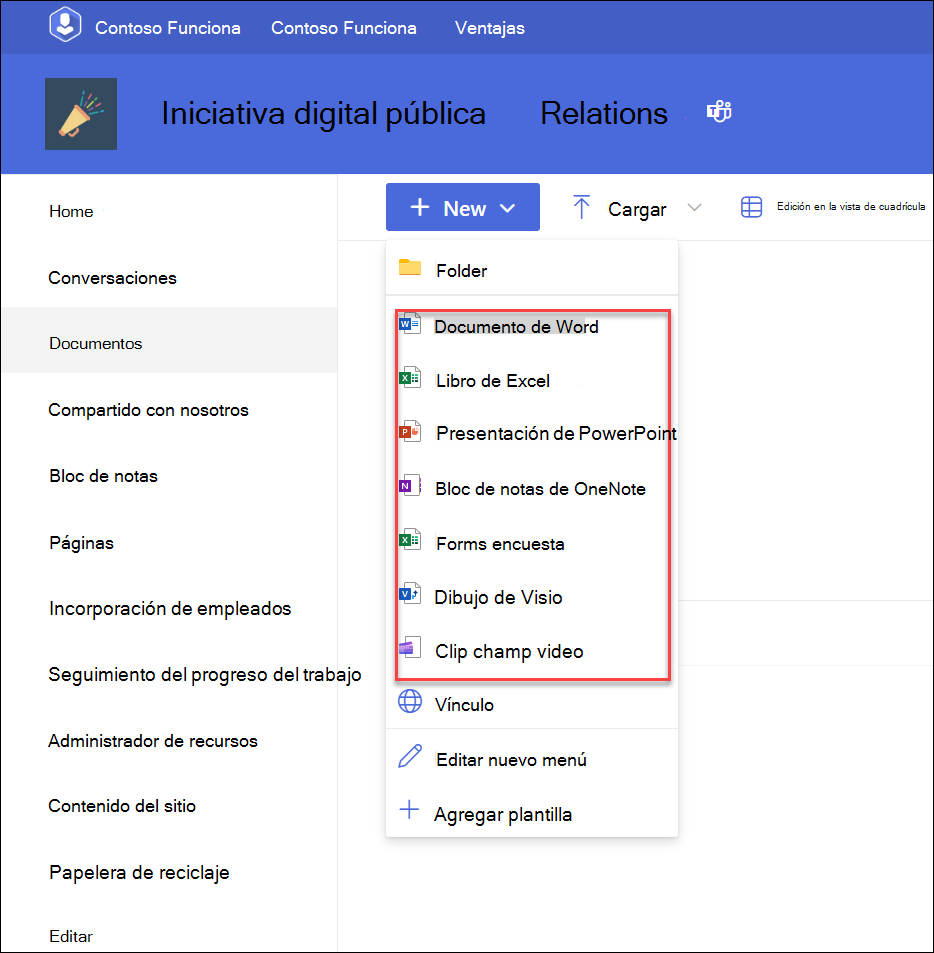
PASOS PARA CREAR UN ARCHIVO:
Seleccione el programa de software (ej: Word, Excel, etc.) donde desea crear el archivo.
2. Ir al menú "Archivo" o "Nuevo":
En la mayoría de los programas, encontrará la opción para crear un nuevo archivo en el menú "Archivo" o, en algunos casos, como "Nuevo".
3. Seleccionar "Nuevo" o "Documento en blanco":
Especifique que desea crear un nuevo archivo, ya sea un documento en blanco o una plantilla.
4. Ingresar el nombre del archivo:
Asigne un nombre a su archivo para que pueda ser identificado fácilmente.
Asigne un nombre a su archivo para que pueda ser identificado fácilmente.
5. Comenzar a trabajar: Una vez que el archivo ha sido creado, puede empezar a escribir o a realizar las acciones necesarias dentro de él.
¿QUE ES UN ACCESO DIRECTO?
En
Windows, un acceso directo (también conocido como atajo) es un icono o vínculo
que apunta a una ubicación o archivo específico, permitiendo acceder a él de
manera rápida y fácil. En lugar de tener que navegar por múltiples carpetas
para encontrar el archivo, el acceso directo proporciona un enlace directo a él.
PASOS PARA CREAR UN ACCESO DIRECTO
- Haz clic derecho en el escritorio: En un área vacía del escritorio, haz clic derecho con el ratón.
- Selecciona "Nuevo" y "Acceso directo": En el menú desplegable, elige la opción "Nuevo" y luego "Acceso directo".
- Introduce la ubicación del archivo o aplicación:
- Si conoces la ubicación: Puedes escribirla directamente en el cuadro de texto "Escribir la ubicación del objeto".
- Si no la conoces: Haz clic en "Examinar" y navega hasta la ubicación del archivo o aplicación.
- Añade un nombre al acceso directo: En el cuadro de texto "Escribir un nombre para el acceso directo", introduce un nombre descriptivo para el acceso directo.
- Haz clic en "Finalizar": El acceso directo se creará en el escritorio.
- Localiza el programa o aplicación: Usa el menú Inicio o la barra de búsqueda para encontrar el programa o aplicación deseado.
- Arrastra el icono al escritorio: Haz clic izquierdo en el icono del programa y arrástralo al escritorio.
- Abre el sitio web en Chrome, Edge o Firefox:
- Haz clic en el menú de opciones: En Chrome, busca el menú de tres puntos verticales y selecciona "Más" > "Crear acceso directo".
- Selecciona "Crear": El acceso directo se creará en el escritorio.
VIDEO DEL PROCESO
Comentarios
Publicar un comentario